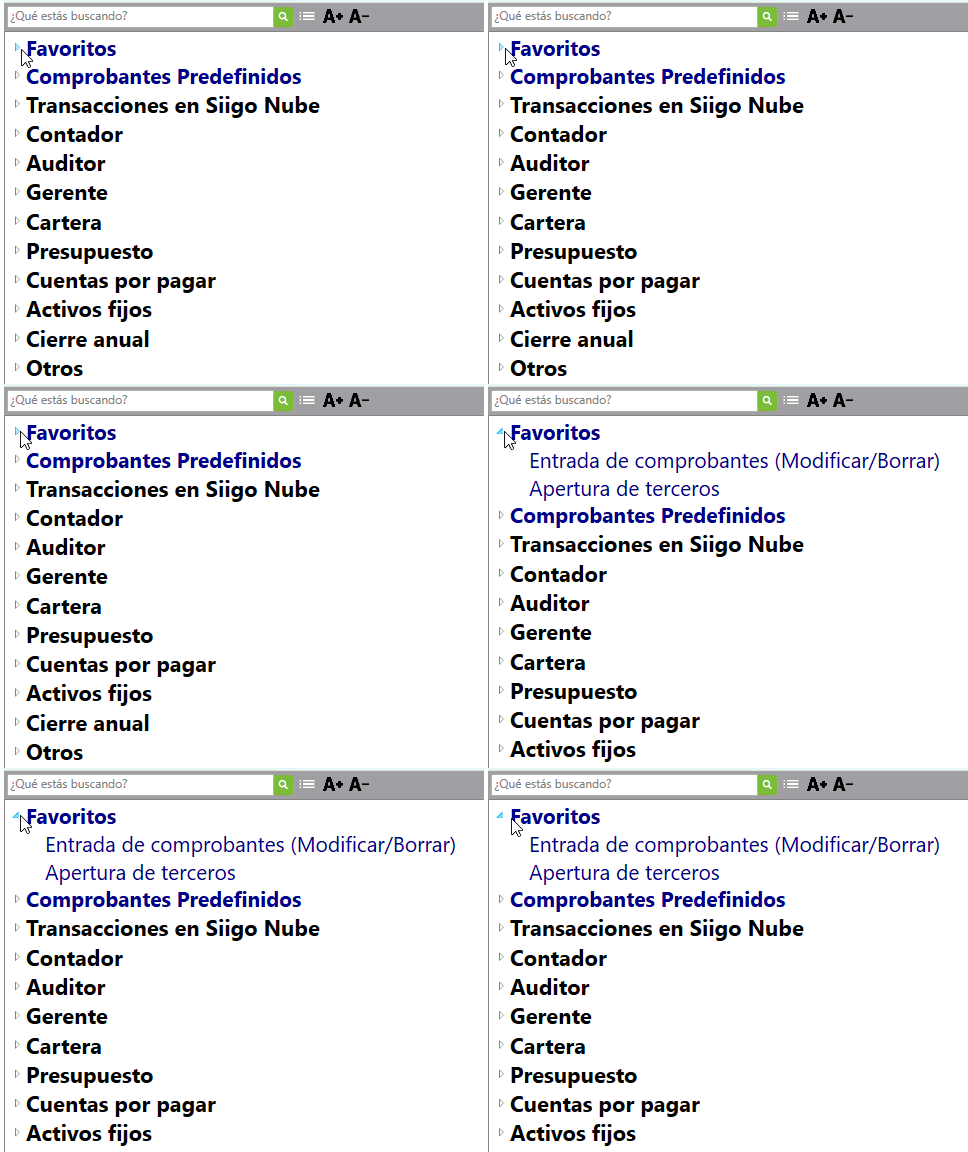
Una vez instalado el programa en el computador podrás ver el ícono con el que puedes acceder a Siigo.
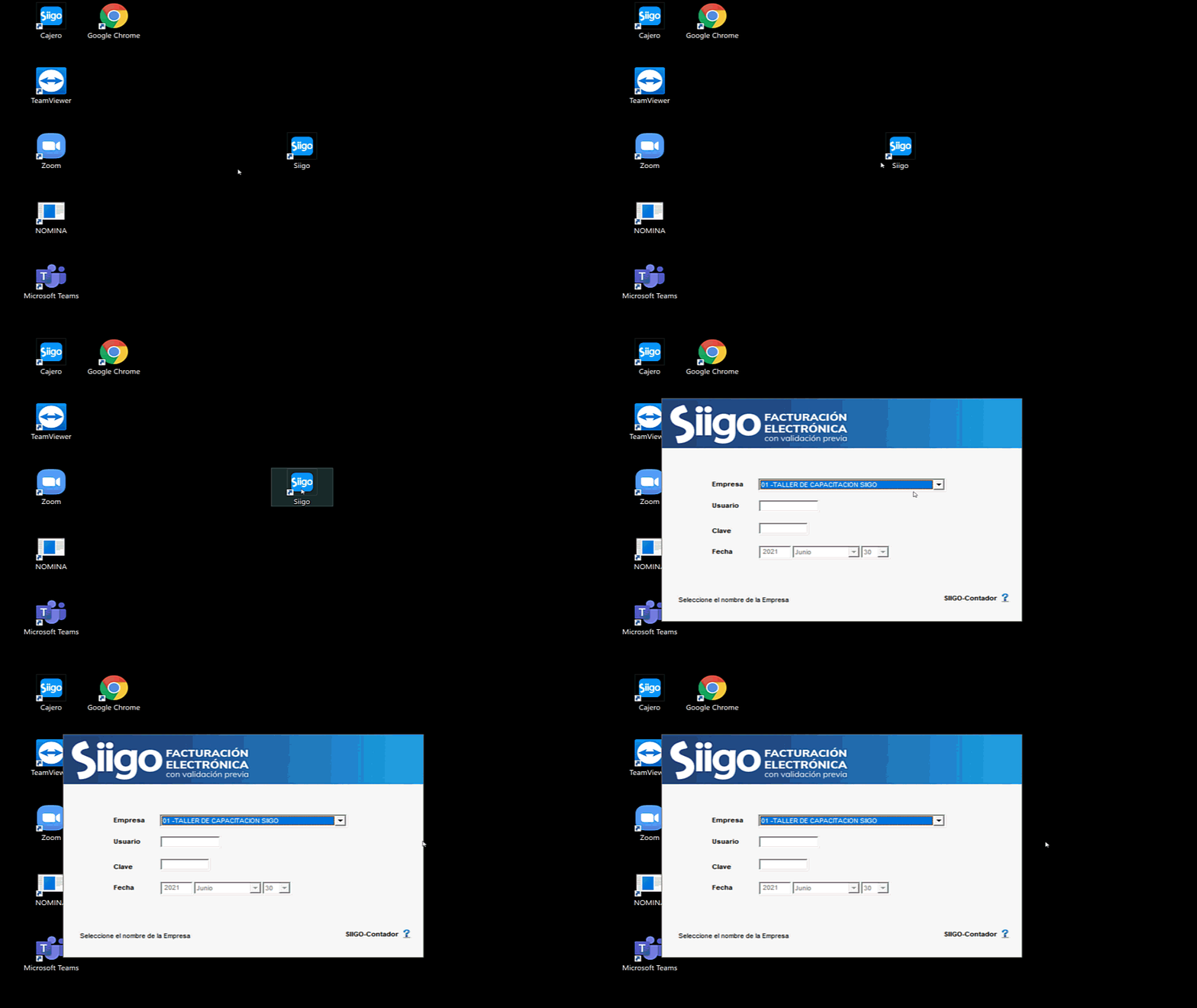
Das doble clic y vas a poder tener la ventana de acceso, para que escojas la empresa a trabajar, el usuario y contraseña y la fecha de saldos iniciales con la que se creó la empresa:
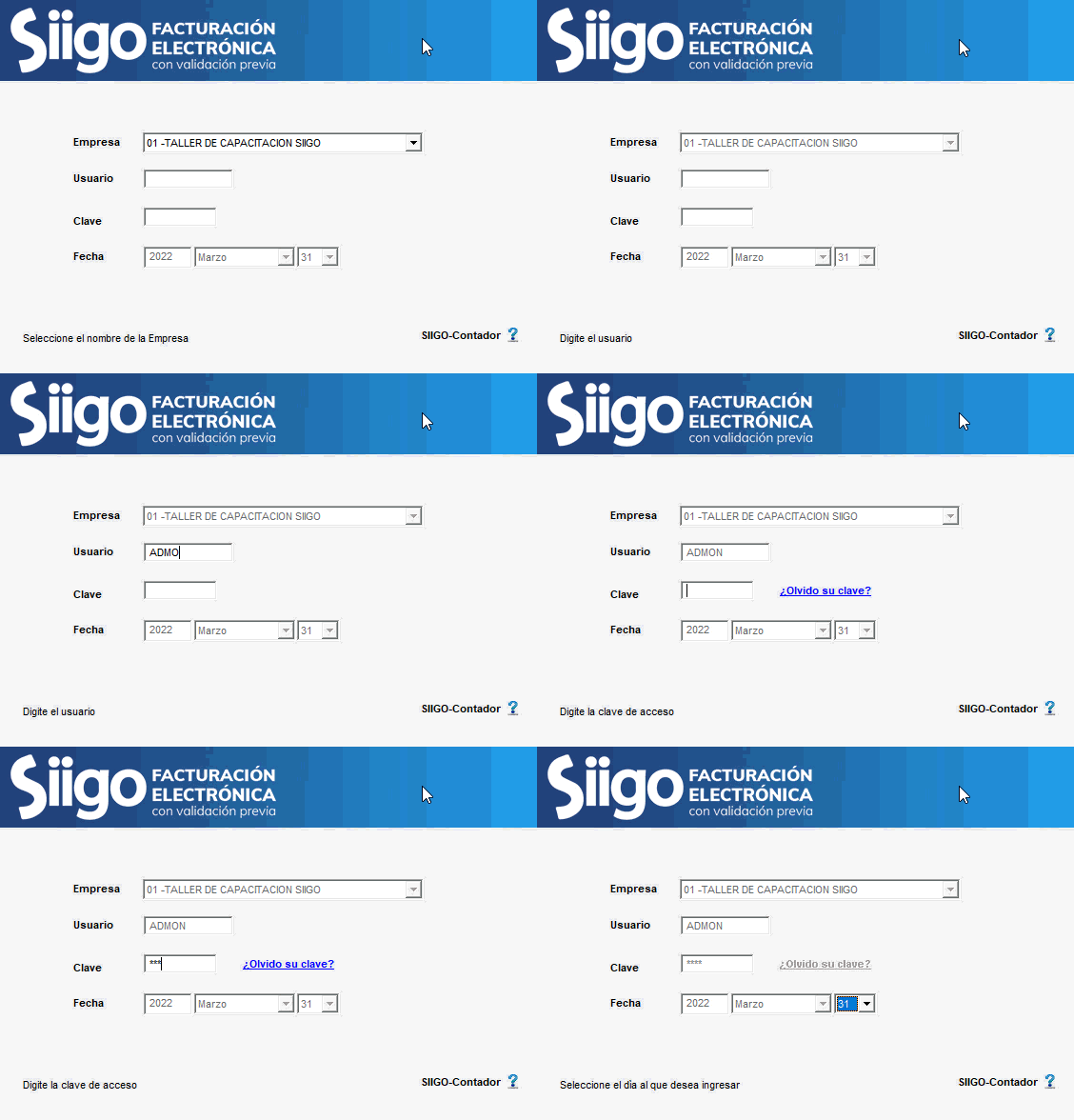
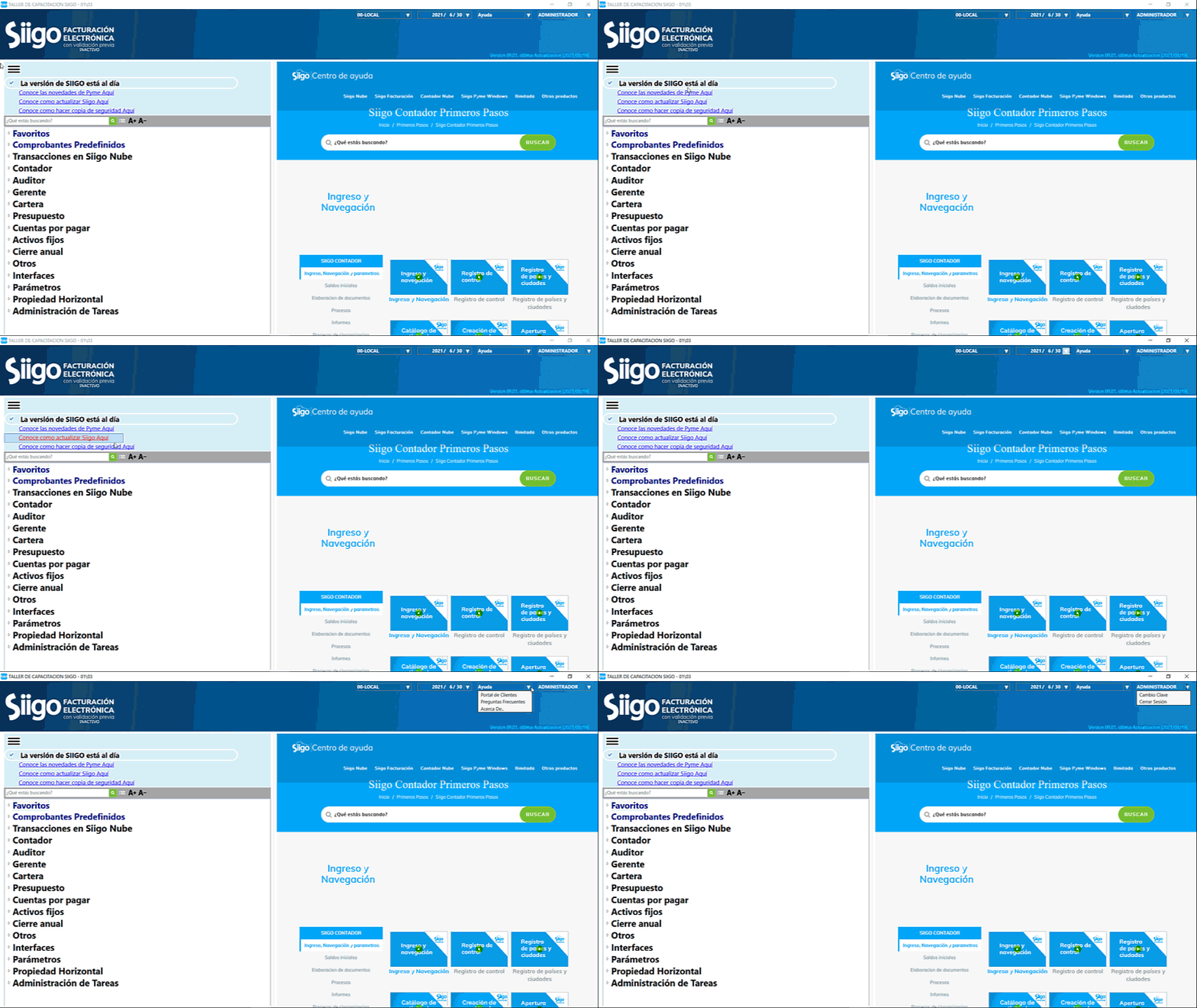
Después de digitar la clave de usuario o administrador, confirmas la fecha con la cual vas a ingresar al programa, y al ingresar visualizaras el siguiente menú:
Importante: con el fin de mantener actualizada nuestra base de datos y de cumplir con la normatividad, a todos los usuarios se les mostrará una pantalla con las opciones de aceptación de los términos y condiciones y el tratamiento de datos personales. El texto hace referencia a la Política de protección de datos personales y las Condiciones de uso, es necesario marcar al menos una de las opciones para poder dar clic en aceptar, y si lo deseas, podrá dar clic en preguntarme más tarde el cual se mostrará la pantalla al ingresar al sistema pasados 15 días.
Podrás dar clic en los enlaces a las Condiciones de uso y a las Políticas de protección de datos.

En la parte superior encontrarás los íconos que permiten realizar algunos procesos o confirmar información, los cuales describiremos a continuación:
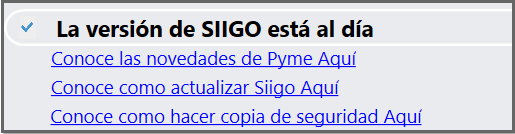
 este botón se activa si tu versión está desactualizada, al dar clic en el botón, el sistema comienza a descargar la actualización más reciente del programa y te va guiando en el proceso. Al finalizar y si ya está actualizado te mostrará el mensaje. Debajo de esta opción está en el link para conocer los últimos cambios que se realizaron, el instructivo para el proceso de actualización y también cómo hacer copia de seguridad.
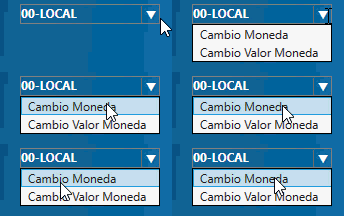
- Local: te permite cambiar de moneda, cuando se trabaja con moneda extranjera puedes también cambiar el valor de la tasa diaria.
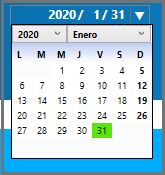
- Fecha: en esta opción se despliega el calendario y desde allí podrás realizar cambio de fecha (Año – Mes – Día) para fijar la fecha con la cual se requiere trabajar en Siigo.
- Ayuda: te permite ingresar directamente al portal de clientes donde encontramos los instructivos de manejo del programa.
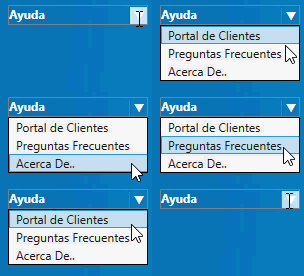
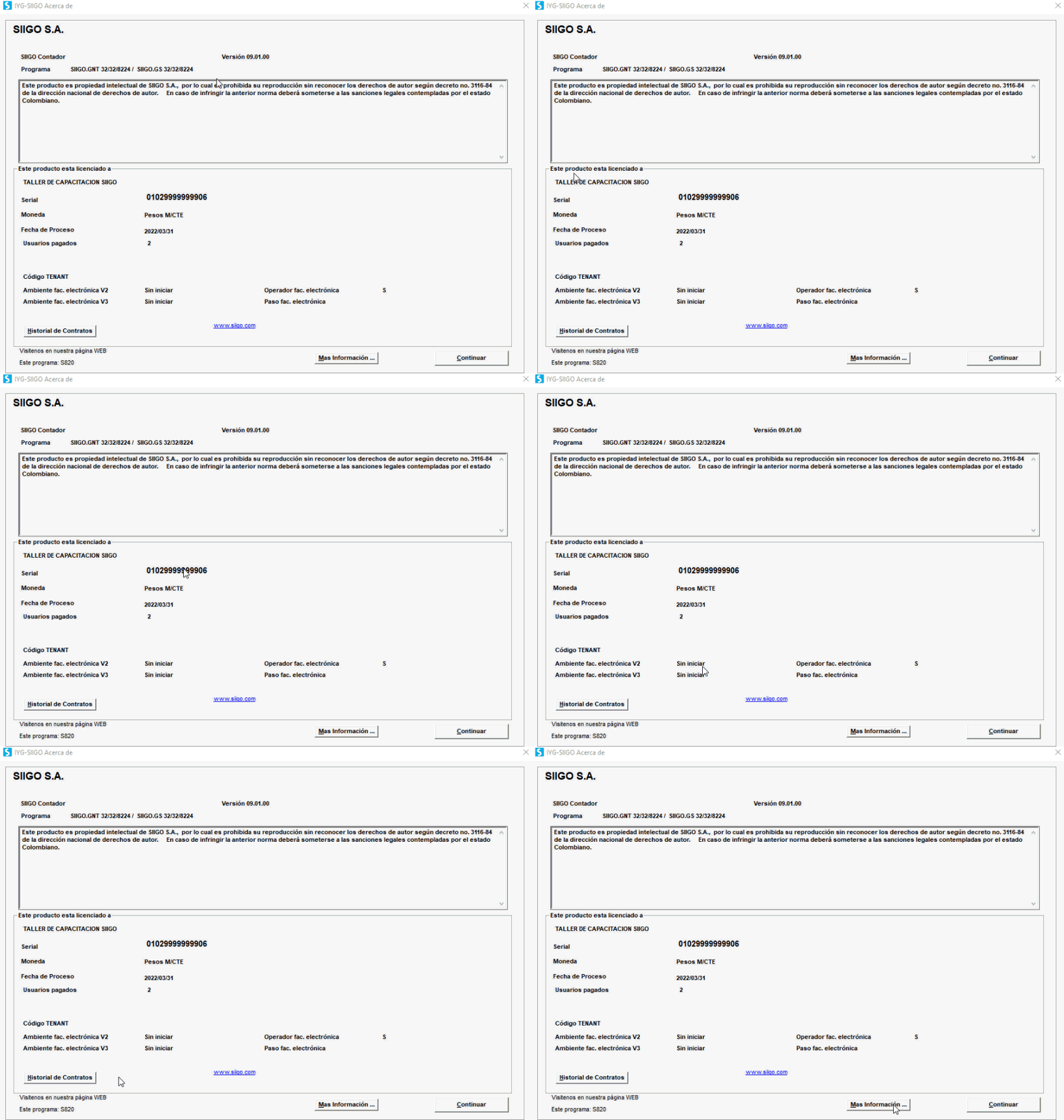
- Acerca de.. En esta opción es posible confirmar algunos datos de la empresa, dentro de ellos el serial; este último será solicitado por el área de servicios cuando requieras asesoría o soporte.
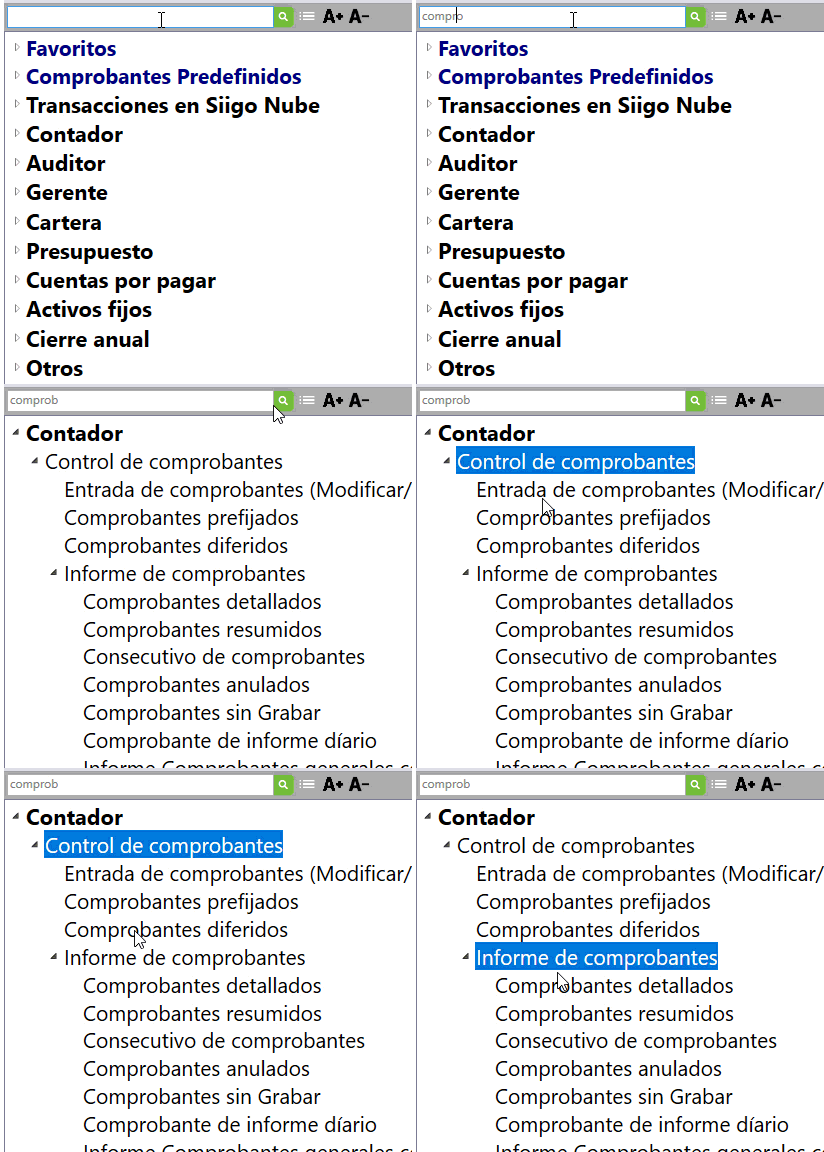
- Buscador: al lado izquierdo de la pantalla encontrarás un buscador, el cual te permite digitar una palabra clave y con el uso del ícono
 el sistema reporta todas aquellas opciones de menú donde se encuentra el término digitado.
- Menú favoritos: lo visualizas al momento de ingresar a Siigo, al comienzo del menú. El objetivo de favoritos es incluir las opciones de menú frecuentemente utilizadas para facilitar el acceso. Al tener definidas allí varias opciones de menú y dar clic derecho sobre cada una de ellas: